Neu bei meet.ffmuc.net: Live-Untertitel und Zuschauermodus
Available in: Deutsch | English | Français | Español | Українська
Neu bei meet.ffmuc.net: Live-Untertitel und Zuschauermodus
Wir haben meet.ffmuc.net auf Jitsi Meet Release 11248 aktualisiert und dabei auch die Betriebssysteme aller Server auf den neuesten Stand gebracht. Mit dem Update kommen zwei neue Funktionen: Live-Untertitel und ein Zuschauermodus für große Veranstaltungen.
Live-Untertitel (Transkription)
Gesprochenes kann jetzt live als Text mitgeschrieben werden. Die Spracherkennung läuft komplett auf unseren eigenen Servern mit Vosk, einer Open-Source-Spracherkennung. Es werden keine Audiodaten an externe Dienste geschickt.
Aktuell nutzen wir ein deutsches Sprachmodell. Die Qualität ist ordentlich, aber nicht perfekt: Es ist ein kleines Modell, Fachbegriffe und Namen gehen schon mal daneben.
So geht’s:
-
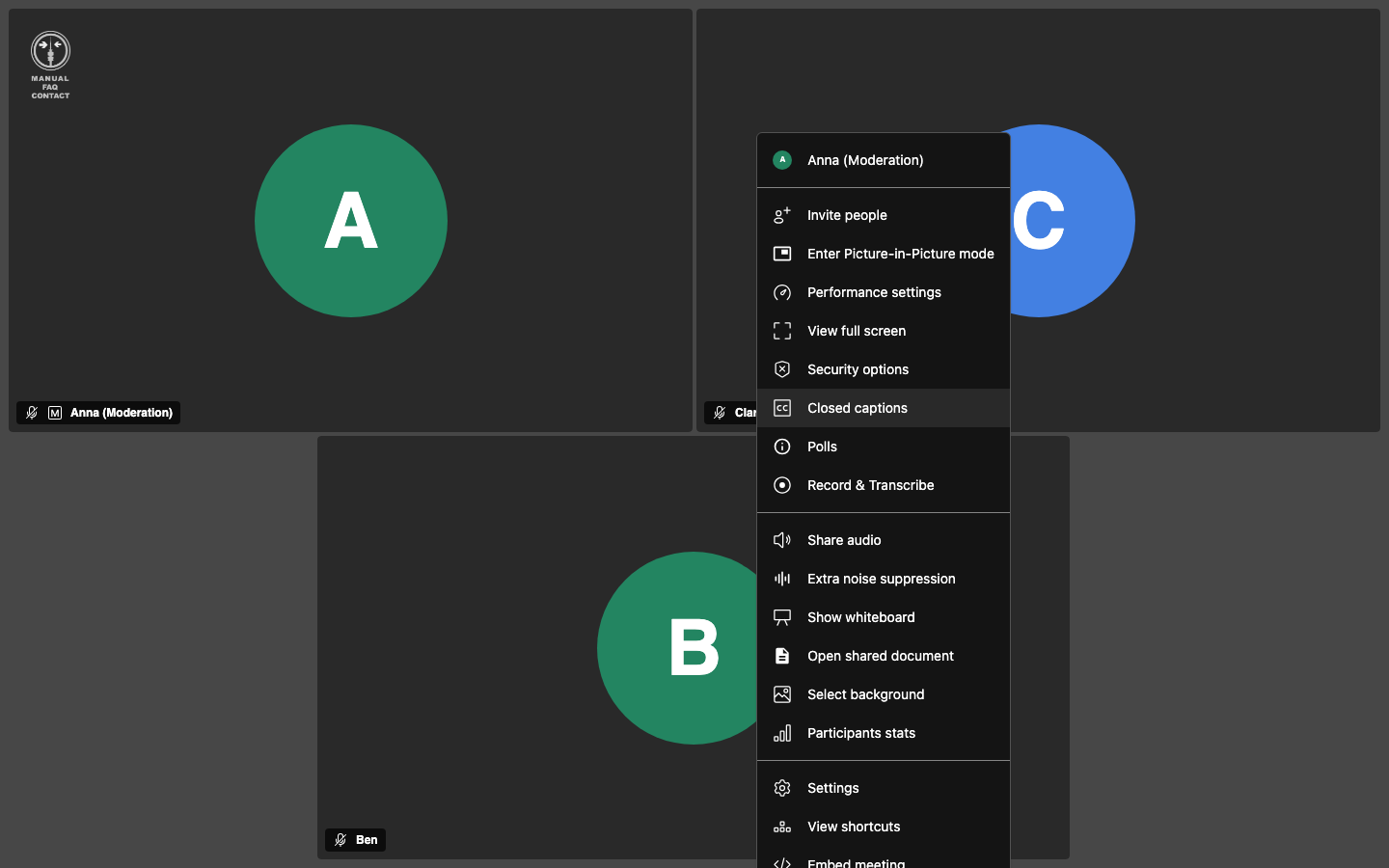
Unten in der Leiste auf ⋯ (Weitere Aktionen) klicken und Untertitel (Closed captions) wählen.
-
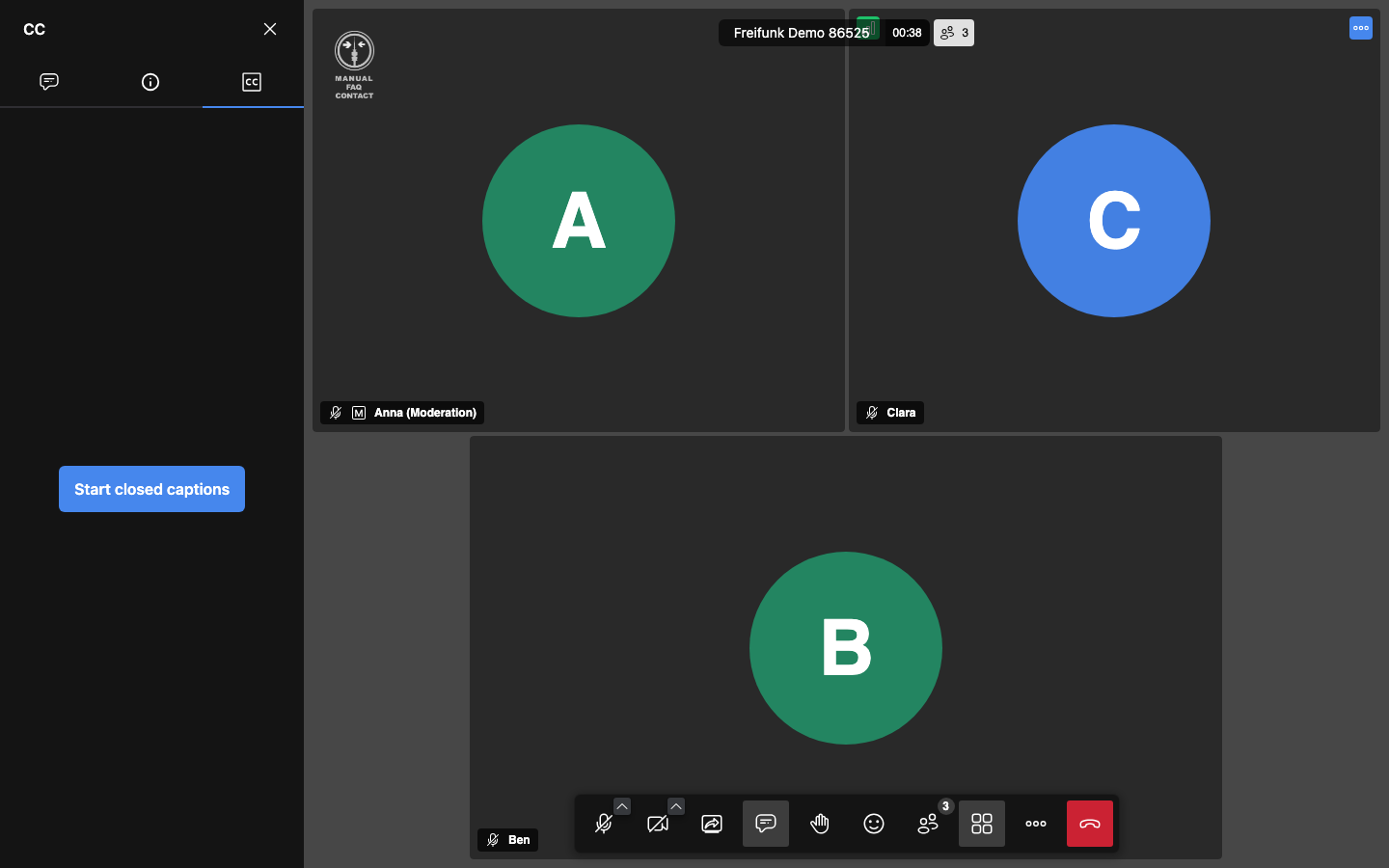
In der Seitenleiste öffnet sich der Reiter CC. Dort auf Untertitel starten (Start closed captions) klicken.
-
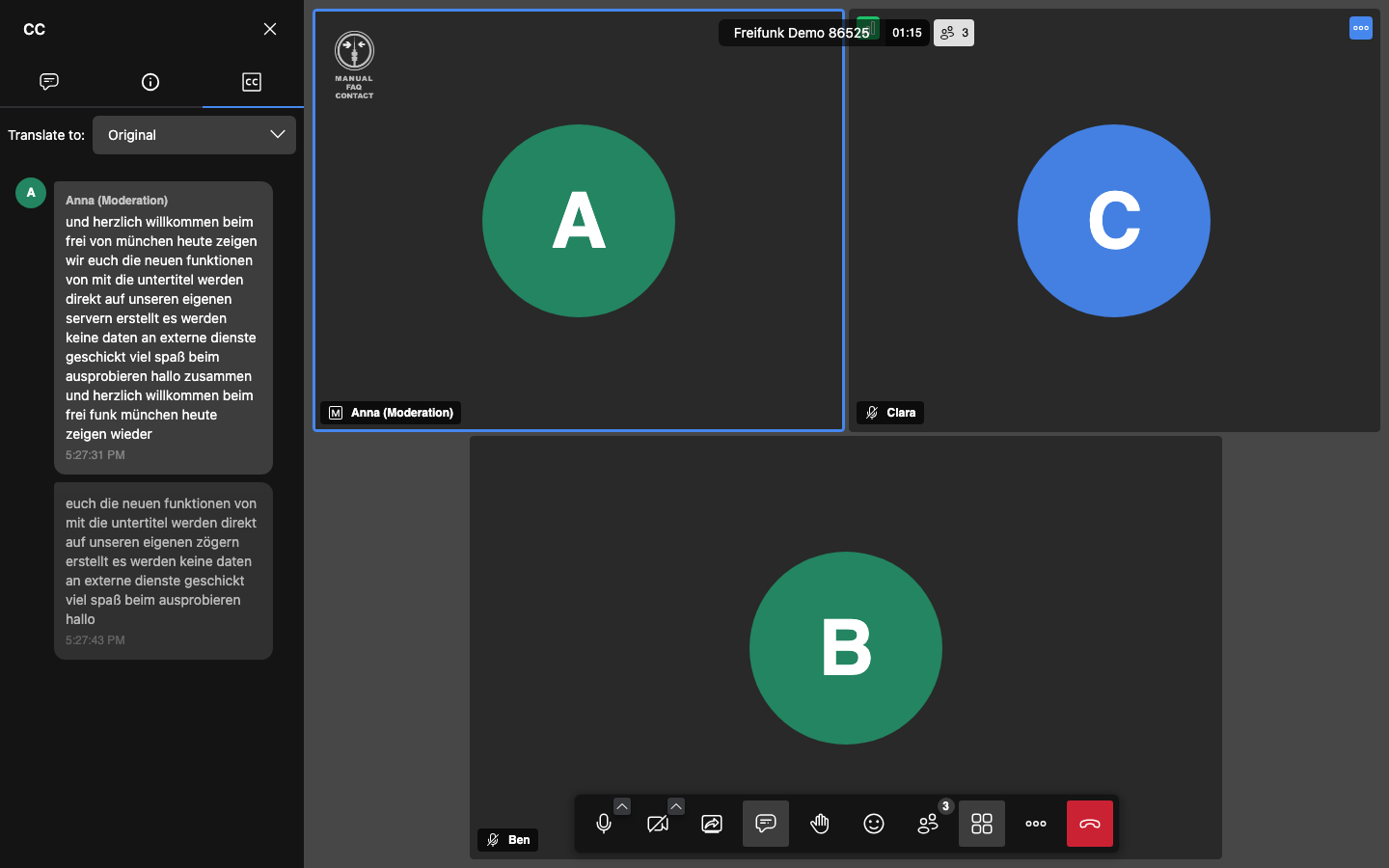
Ab jetzt erscheint das Transkript live im CC-Reiter. Weitere Teilnehmende können die Untertitel auf demselben Weg für sich einblenden.
Zuschauermodus für große Meetings
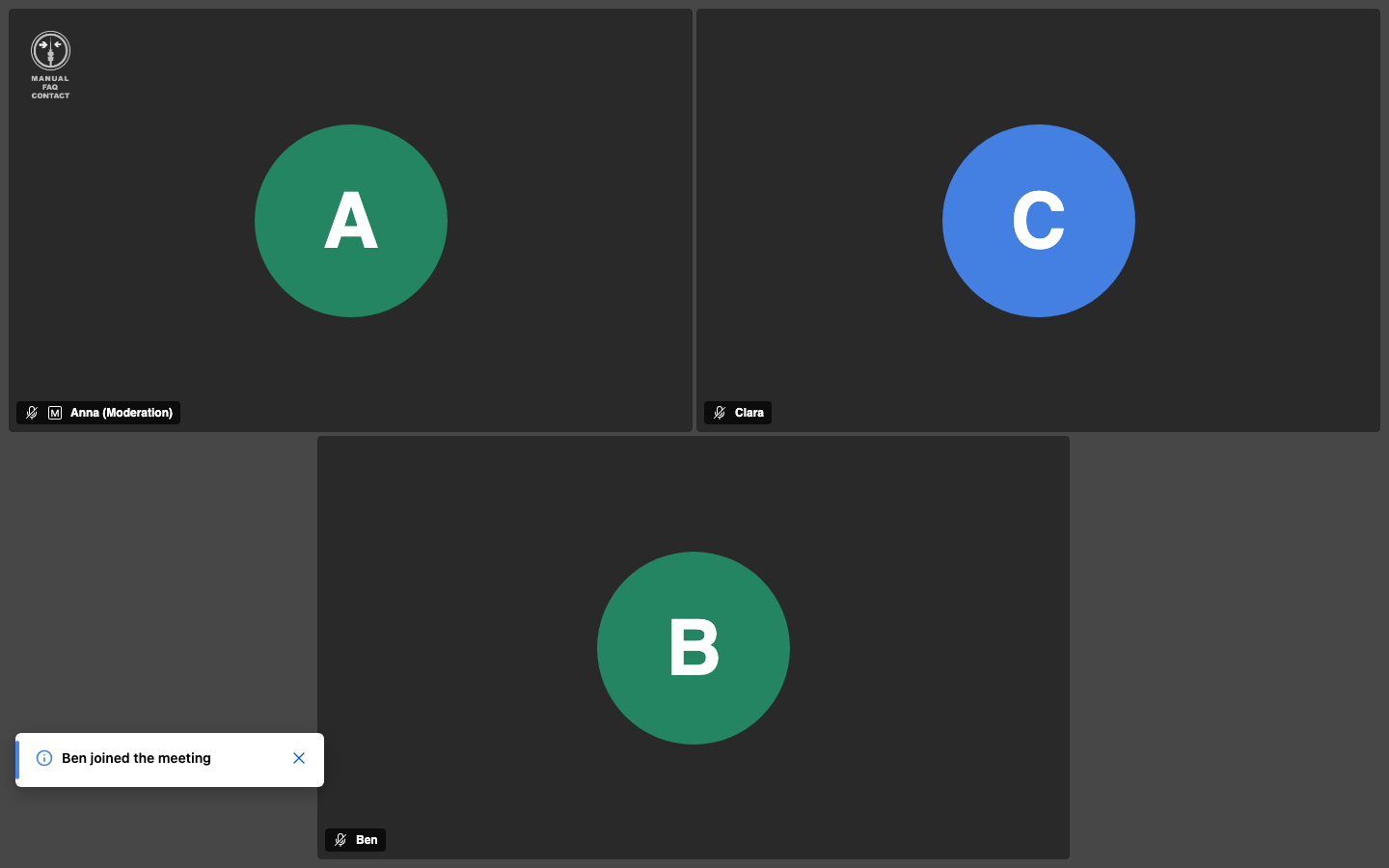
Sobald ein Meeting mehr als 50 Teilnehmende hat, werden alle weiteren automatisch zu Zuschauer*innen: Sie sehen und hören das Meeting, senden aber selbst kein Audio und Video. Dadurch funktionieren auch sehr große Veranstaltungen mit Hunderten Zuschauer*innen.
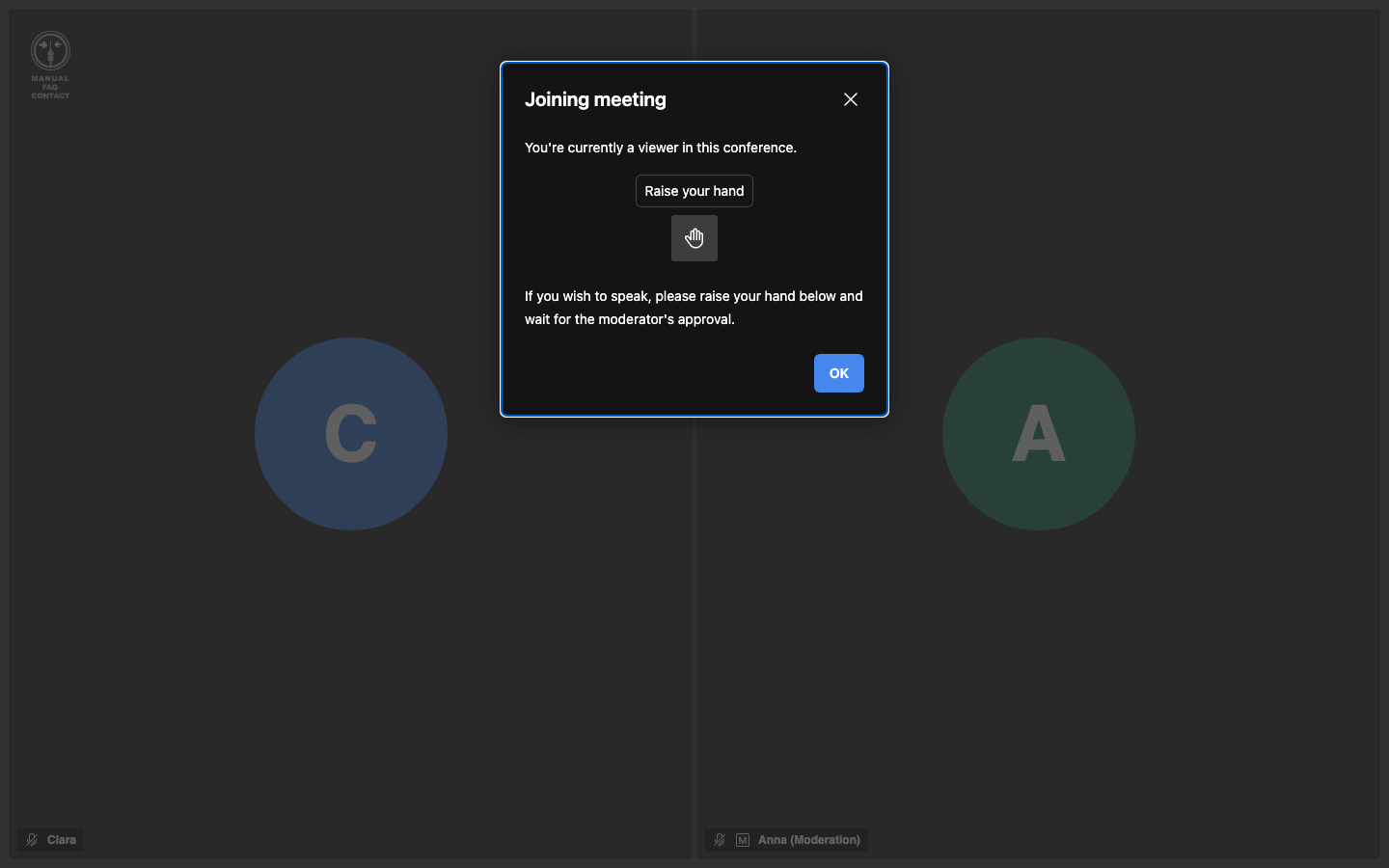
Zuschauer*innen können die Hand heben, um sich zu Wort zu melden. Moderator*innen können sie dann zulassen, und sie nehmen anschließend als ganz normale Teilnehmende am Meeting teil.
Tipp: Zuschauer-Link
Hängt man #config.preferVisitor=true an einen Meeting-Link an, treten Personen, die diesen Link nutzen, direkt als Zuschauer*innen bei:
https://meet.ffmuc.net/MeinRaum#config.preferVisitor=true
Das ist praktisch, wenn ihr z. B. einen Vortrag streamt und den Link öffentlich teilt.
Wichtig: Das ist nur eine Komfortfunktion, keine Zugriffskontrolle. Jede*r kann den Zusatz einfach entfernen und normal beitreten. Moderator*innen können den Zuschauermodus auch nicht für alle erzwingen. Wenn ihr steuern wollt, wer reinkommt, nutzt die Lobby oder ein Passwort.
Danke!
meet.ffmuc.net wird ehrenamtlich betrieben und durch Spenden finanziert, ohne Werbung und ohne Tracking. Wenn euch der Dienst hilft, freuen wir uns über Unterstützung:
- Spenden: https://spende.ffmuc.net
- Mitglied werden: https://mitglieder.ffmuc.net
- Alle Dienste im Überblick: /dienste/
New on meet.ffmuc.net: live subtitles and visitor mode
We have upgraded meet.ffmuc.net to Jitsi Meet release 11248 and also brought the operating systems of all servers up to date. The update brings two new features: live subtitles and a visitor mode for large events.
Live subtitles (transcription)
Speech can now be transcribed live. Speech recognition runs entirely on our own servers using Vosk, an open source speech recognition toolkit. No audio is sent to external services.
We currently use a German speech model. The quality is decent but not perfect: it is a small model, so technical terms and names are sometimes off.
How to use it:
-
In the toolbar, click ⋯ (More actions) and choose Closed captions.
-
The CC tab opens in the side panel. Click Start closed captions.
-
The transcript now appears live in the CC tab. Other participants can turn on subtitles for themselves the same way.
Visitor mode for large meetings
Once a meeting has more than 50 participants, everyone joining after that automatically becomes a visitor: visitors see and hear the meeting but do not send audio or video themselves. This makes very large events with hundreds of viewers possible.
Visitors can raise their hand to ask to speak. Moderators can then admit them, and they join the meeting as normal participants.
Tip: visitor link
If you append #config.preferVisitor=true to a meeting link, people using that link join directly as visitors:
https://meet.ffmuc.net/MyRoom#config.preferVisitor=true
This is handy if you are streaming a talk and sharing the link publicly.
Important: this is just a convenience, not access control. Anyone can simply remove the suffix and join normally. Moderators also cannot force visitor mode for everyone. If you want to control who gets in, use the lobby or a password.
Thank you!
meet.ffmuc.net is run by volunteers and funded by donations, without ads and without tracking. If the service helps you, we appreciate your support:
- Donate: https://spende.ffmuc.net
- Become a member: https://mitglieder.ffmuc.net
- All our services: /dienste/
Nouveau sur meet.ffmuc.net : sous-titres en direct et mode spectateur
Nous avons mis à jour meet.ffmuc.net vers Jitsi Meet release 11248 et mis à jour les systèmes d’exploitation de tous les serveurs. Cette mise à jour apporte deux nouvelles fonctionnalités : les sous-titres en direct et un mode spectateur pour les grands événements.
Sous-titres en direct (transcription)
La parole peut désormais être transcrite en direct. La reconnaissance vocale fonctionne entièrement sur nos propres serveurs avec Vosk, un outil de reconnaissance vocale open source. Aucun audio n’est envoyé à des services externes.
Nous utilisons actuellement un modèle de langue allemand. La qualité est correcte mais pas parfaite : c’est un petit modèle, les termes techniques et les noms ne sont pas toujours bien reconnus.
Mode d’emploi :
-
Dans la barre d’outils, cliquez sur ⋯ (Plus d’actions) et choisissez Sous-titres (Closed captions).
-
L’onglet CC s’ouvre dans le panneau latéral. Cliquez sur Démarrer les sous-titres (Start closed captions).
-
La transcription apparaît maintenant en direct dans l’onglet CC. Les autres participants peuvent activer les sous-titres de la même manière.
Mode spectateur pour les grandes réunions
Dès qu’une réunion compte plus de 50 participants, toutes les personnes qui rejoignent ensuite deviennent automatiquement des spectateurs : ils voient et entendent la réunion, mais n’envoient ni audio ni vidéo. Cela permet d’organiser de très grands événements avec des centaines de spectateurs.
Les spectateurs peuvent lever la main pour demander la parole. Les modérateurs peuvent alors les admettre, et ils rejoignent la réunion comme participants normaux.
Astuce : lien spectateur
Si vous ajoutez #config.preferVisitor=true à un lien de réunion, les personnes qui utilisent ce lien rejoignent directement en tant que spectateurs :
https://meet.ffmuc.net/MaSalle#config.preferVisitor=true
C’est pratique si vous diffusez une conférence et partagez le lien publiquement.
Important : il s’agit seulement d’une commodité, pas d’un contrôle d’accès. N’importe qui peut supprimer ce suffixe et rejoindre normalement. Les modérateurs ne peuvent pas non plus imposer le mode spectateur à tout le monde. Pour contrôler qui entre, utilisez la salle d’attente (lobby) ou un mot de passe.
Merci !
meet.ffmuc.net est géré par des bénévoles et financé par des dons, sans publicité ni pistage. Si le service vous est utile, votre soutien est le bienvenu :
- Faire un don : https://spende.ffmuc.net
- Devenir membre : https://mitglieder.ffmuc.net
- Tous nos services : /dienste/
Novedades en meet.ffmuc.net: subtítulos en directo y modo espectador
Hemos actualizado meet.ffmuc.net a Jitsi Meet release 11248 y también hemos actualizado los sistemas operativos de todos los servidores. La actualización trae dos nuevas funciones: subtítulos en directo y un modo espectador para eventos grandes.
Subtítulos en directo (transcripción)
Ahora lo que se dice puede transcribirse en directo. El reconocimiento de voz funciona íntegramente en nuestros propios servidores con Vosk, un sistema de reconocimiento de voz de código abierto. No se envía audio a servicios externos.
Actualmente usamos un modelo de idioma alemán. La calidad es aceptable pero no perfecta: es un modelo pequeño, y a veces falla con términos técnicos y nombres.
Cómo usarlo:
-
En la barra de herramientas, haz clic en ⋯ (Más acciones) y elige Subtítulos (Closed captions).
-
Se abre la pestaña CC en el panel lateral. Haz clic en Iniciar subtítulos (Start closed captions).
-
A partir de ahora la transcripción aparece en directo en la pestaña CC. Los demás participantes pueden activar los subtítulos de la misma manera.
Modo espectador para reuniones grandes
En cuanto una reunión tiene más de 50 participantes, todas las personas que se unen después pasan automáticamente a ser espectadores: ven y oyen la reunión, pero no envían audio ni vídeo. Así funcionan incluso eventos muy grandes con cientos de espectadores.
Los espectadores pueden levantar la mano para pedir la palabra. Los moderadores pueden entonces admitirlos, y pasan a participar en la reunión como participantes normales.
Consejo: enlace de espectador
Si añades #config.preferVisitor=true a un enlace de reunión, las personas que usen ese enlace se unen directamente como espectadores:
https://meet.ffmuc.net/MiSala#config.preferVisitor=true
Es práctico si retransmites una charla y compartes el enlace públicamente.
Importante: es solo una comodidad, no un control de acceso. Cualquiera puede quitar el sufijo y unirse normalmente. Los moderadores tampoco pueden imponer el modo espectador a todo el mundo. Si quieres controlar quién entra, usa la sala de espera (lobby) o una contraseña.
¡Gracias!
meet.ffmuc.net lo gestionan voluntarios y se financia con donaciones, sin publicidad ni rastreo. Si el servicio te resulta útil, agradecemos tu apoyo:
- Donar: https://spende.ffmuc.net
- Hacerse miembro: https://mitglieder.ffmuc.net
- Todos nuestros servicios: /dienste/
Нове на meet.ffmuc.net: субтитри в реальному часі та режим глядача
Ми оновили meet.ffmuc.net до Jitsi Meet release 11248 і також оновили операційні системи на всіх серверах. Оновлення принесло дві нові функції: субтитри в реальному часі та режим глядача для великих заходів.
Субтитри в реальному часі (транскрипція)
Тепер мовлення можна транскрибувати наживо. Розпізнавання мовлення працює повністю на наших власних серверах за допомогою Vosk — системи розпізнавання мовлення з відкритим кодом. Жодне аудіо не надсилається зовнішнім сервісам.
Наразі ми використовуємо німецьку мовну модель. Якість прийнятна, але не ідеальна: це невелика модель, тож технічні терміни та імена інколи розпізнаються неточно.
Як користуватися:
-
На панелі інструментів натисніть ⋯ (Більше дій) і виберіть Субтитри (Closed captions).
-
На бічній панелі відкриється вкладка CC. Натисніть Увімкнути субтитри (Start closed captions).
-
Тепер транскрипт з’являється наживо у вкладці CC. Інші учасники можуть увімкнути субтитри для себе так само.
Режим глядача для великих зустрічей
Щойно у зустрічі стає понад 50 учасників, усі, хто приєднується далі, автоматично стають глядачами: вони бачать і чують зустріч, але самі не надсилають аудіо та відео. Завдяки цьому працюють навіть дуже великі заходи із сотнями глядачів.
Глядачі можуть підняти руку, щоб попросити слово. Модератори можуть їх допустити, і тоді вони беруть участь у зустрічі як звичайні учасники.
Порада: посилання для глядачів
Якщо додати #config.preferVisitor=true до посилання на зустріч, люди, які скористаються цим посиланням, приєднаються одразу як глядачі:
https://meet.ffmuc.net/MoyaKimnata#config.preferVisitor=true
Це зручно, якщо ви транслюєте доповідь і публічно поширюєте посилання.
Важливо: це лише зручність, а не контроль доступу. Будь-хто може просто прибрати цей суфікс і приєднатися звичайним чином. Модератори також не можуть примусово увімкнути режим глядача для всіх. Якщо ви хочете контролювати, хто заходить, використовуйте лобі або пароль.
Дякуємо!
meet.ffmuc.net підтримується волонтерами та фінансується з пожертв, без реклами та без стеження. Якщо сервіс вам корисний, ми будемо вдячні за підтримку:
- Пожертва: https://spende.ffmuc.net
- Стати членом: https://mitglieder.ffmuc.net
- Усі наші сервіси: /dienste/